GuiaZebraZD220ZD230Limpeza e manutenção
Como limpar e calibrar a Zebra ZD220
Rotina de manutenção da Zebra ZD220: cronograma de limpeza da cabeça, do rolo e dos sensores, calibração SmartCal pelo botão FEED, calibração manual e como ler as luzes de status.

Ivaneide Villaça
Sócia-gestora da Automação Curitiba
Sócia-gestora da Automação Curitiba, cuida dos processos da fábrica de etiquetas e atua há mais de 16 anos com cultura organizacional.
- Cultura organizacional
- Liderança
- Gestão de processos
- Fábrica de etiquetas adesivas
Atualizado em 7 min de leitura
Conferido em
Baseado em manual do fabricante.
Uma ZD220 bem cuidada passa anos imprimindo sem reclamar. Duas rotinas respondem por quase todo o cuidado: limpar o que encosta na etiqueta e calibrar o sensor quando a etiqueta muda. Este guia segue os guias do usuário da Zebra para a série ZD200 e traz o que fazer, em que ordem e a cada quanto tempo. Se a sua é a ZD230, o procedimento é o mesmo.
Cronograma de limpeza da ZD220
| Parte | Quando limpar | Como |
|---|---|---|
| Cabeça de impressão | Depois de cada 5 rolos impressos | Caneta de limpeza nova, do meio para fora |
| Rolo de impressão (platen) | Quando a qualidade ou o avanço piorarem | Haste sem fiapos com álcool, do centro para fora |
| Caminho da mídia | Quando necessário | Haste e pano sem fiapos com álcool isopropílico |
| Sensores | Quando houver pó, cola ou falhas de leitura | Ar em lata, haste seca, haste com álcool só se preciso |
| Parte interna | Quando necessário | Pano macio, pincel ou ar em lata |
| Parte externa | Quando necessário | Pano com água e sabão comum, mínimo de líquido |
| Cortador (se tiver) | Não faz limpeza de manutenção | Só a carcaça externa, nunca a lâmina |
Passo a passo: limpar a ZD220
Como limpar a Zebra ZD220
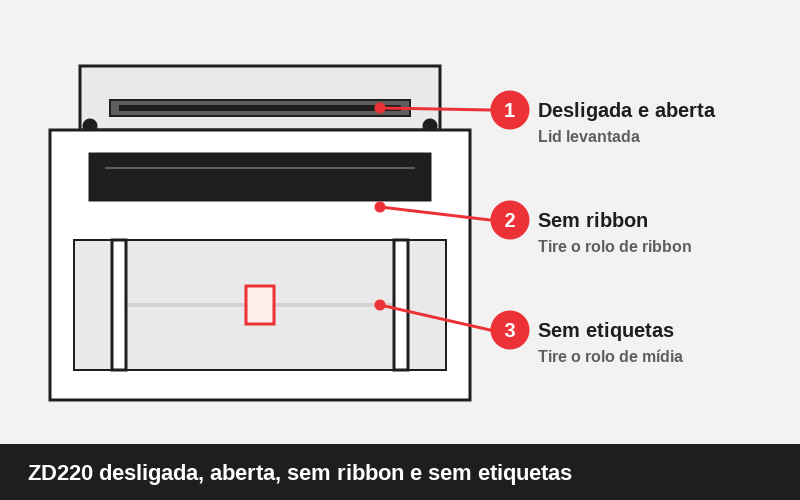
- Desligue, abra e retire ribbon e etiquetas
Desligue a impressora e tire o cabo da tomada. Abra a tampa. Se a impressora acabou de imprimir, espere esfriar, porque a cabeça esquenta. Tire o ribbon, se instalado, e o rolo de etiquetas.
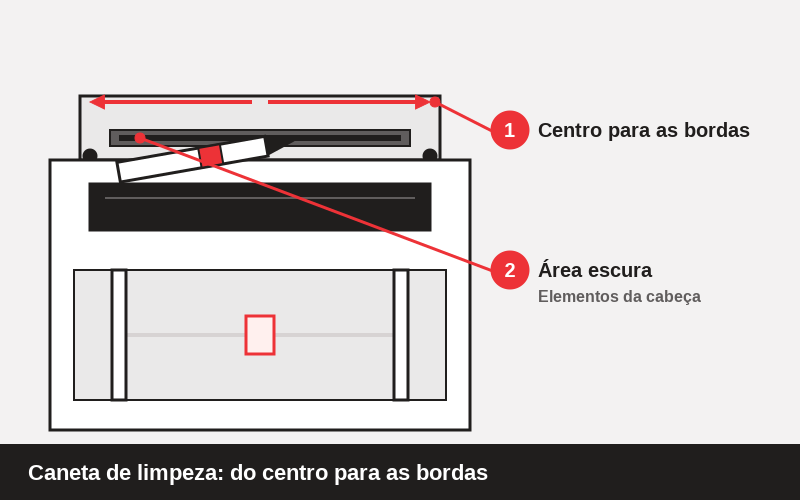
- Limpe a cabeça de impressão do centro para fora
Use uma caneta de limpeza nova, nunca uma usada, porque ela carrega contaminantes do uso anterior. Esfregue na área escura da cabeça de impressão, do meio para fora. Isso empurra o adesivo das bordas da etiqueta para fora do caminho da mídia. Descarregue a eletricidade estática antes e evite tocar a cabeça com os dedos.
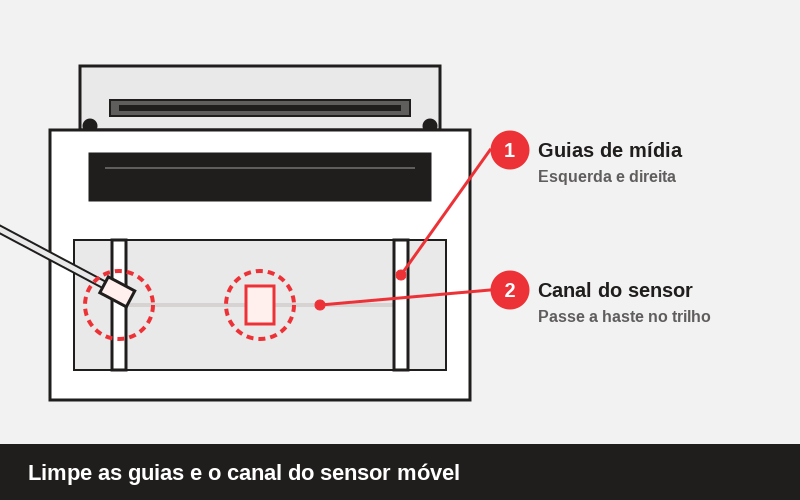
- Limpe o caminho da mídia, sem tocar a janela do sensor
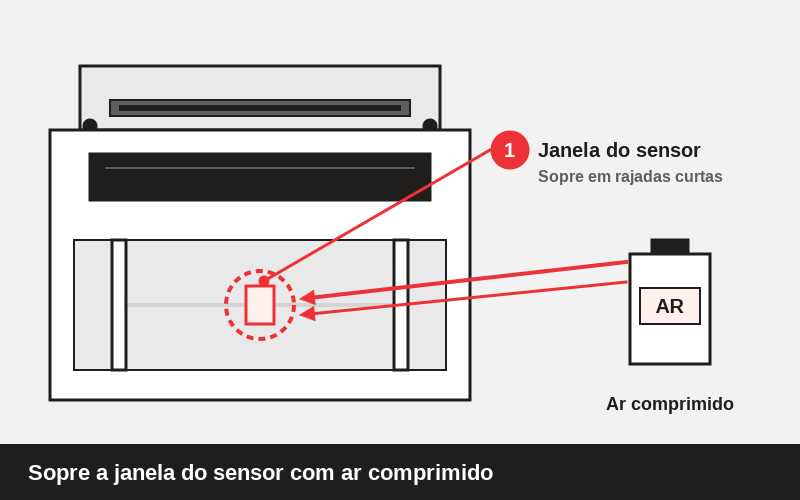
Com haste sem fiapos ou pano levemente umedecido com álcool isopropílico, limpe as superfícies dos suportes do rolo, as guias de mídia por baixo e o canal deslizante do sensor móvel. Limpe só o canal, nunca a janela do sensor. Mova o sensor para alcançar todas as áreas. Descarte a haste e o pano usados.
- Limpe os sensores
Para os sensores, tire o pó com ar comprimido em lata ou com haste seca. Se a cola não sair, use uma haste umedecida com álcool e depois uma seca. Repita até não restarem resíduos nem listras. Nunca use compressor de ar: ele adiciona umidade, partículas e óleo. Use proteção para os olhos ao soprar ar.
- Limpe o rolo de impressão quando necessário
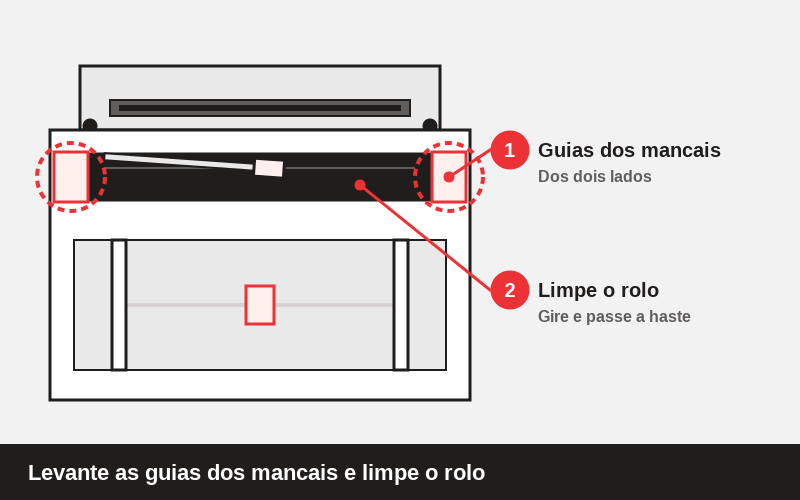
O rolo normalmente não precisa de limpeza, mas deve ser limpo quando o desempenho ou o manuseio da etiqueta pioram. Sem tirar o rolo, gire-o e limpe com haste sem fiapos levemente umedecida em álcool, do centro para fora. Para limpeza profunda, solte as guias de liberação dos mancais, levante o rolo, limpe e recoloque com a engrenagem à esquerda. Se a aderência ou o travamento persistir, troque o rolo.
- Seque, remonte e teste
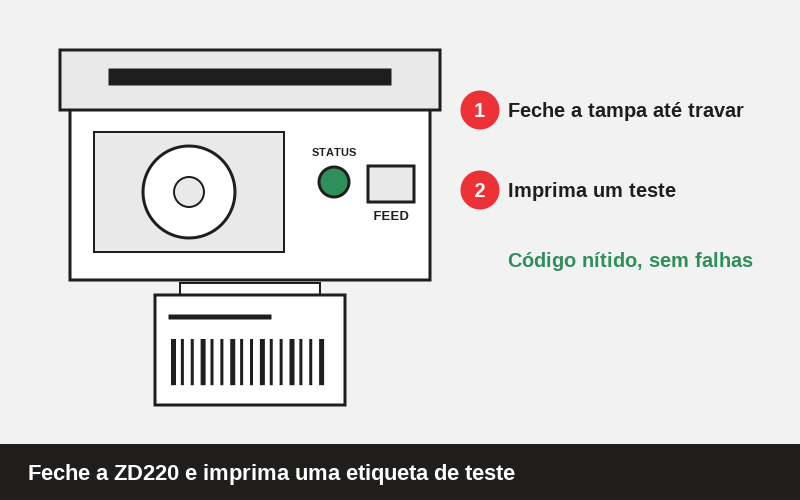
Espere cerca de 1 minuto para tudo secar. Recoloque o ribbon e as etiquetas, feche a tampa até travar, ligue e aperte FEED uma vez para sincronizar as etiquetas. Imprima uma etiqueta de teste e confira riscos e nitidez do código de barras.
Calibrar a ZD220 (SmartCal)
Calibrar é deixar a impressora medir a sua etiqueta. Ela descobre se a mídia é gap, marca preta ou contínua e mede o comprimento sozinha. Você precisa disso na primeira instalação, ao trocar de etiqueta (outro tamanho, fornecedor ou lote) e sempre que a impressão desalinhar. Ao colocar um rolo novo da mesma etiqueta e do mesmo lote, não é preciso calibrar: aperte FEED uma ou duas vezes para sincronizar.
Como calibrar a Zebra ZD220 pelo botão
- Confira mídia, sensor e tampa
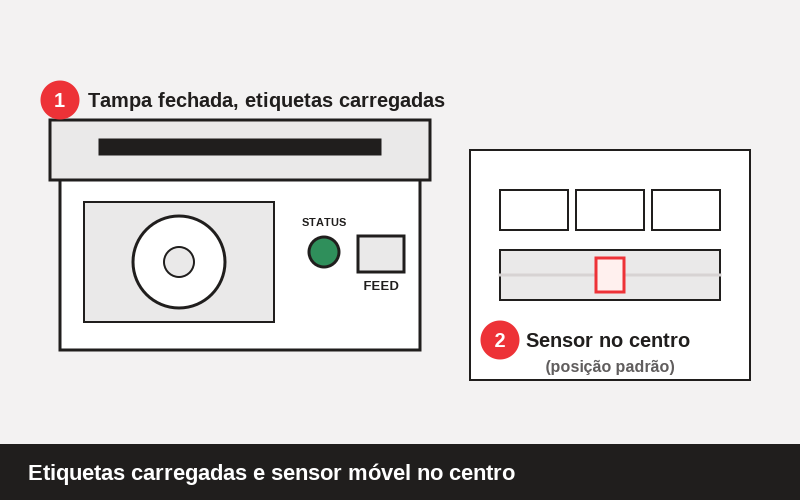
Confirme que a etiqueta e o ribbon (em transferência térmica) estão bem carregados e que a tampa está fechada. O sensor móvel fica na posição central para gap e contínua, e alinhado com a marca para marca preta.
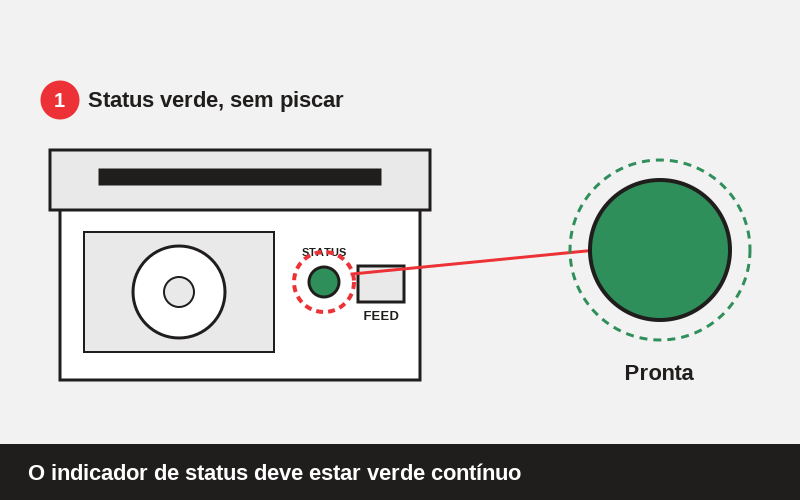
- Ligue e espere o verde contínuo
Aperte o botão liga/desliga. Quando o indicador de STATUS ficar verde contínuo, a impressora está pronta.
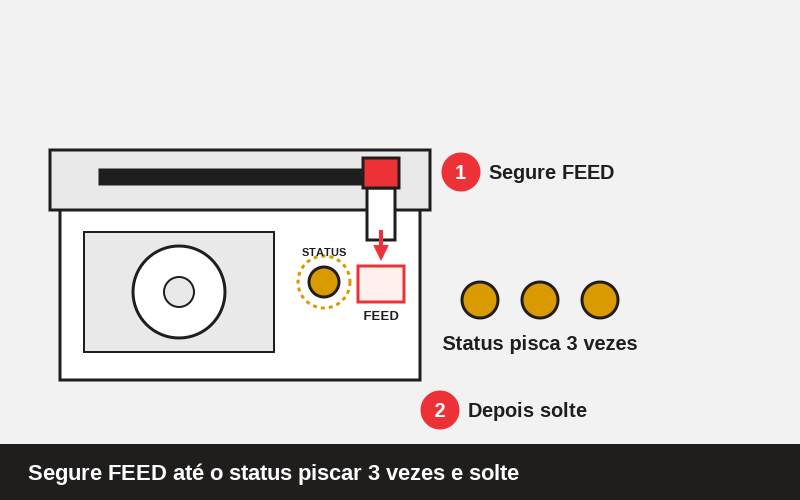
- Segure FEED até a terceira piscada
Segure FEED por 2 segundos, até o STATUS piscar uma vez. Continue segurando até ele piscar mais duas vezes (três piscadas no total) e solte logo. Soltar na primeira piscada só imprime o relatório de configuração.
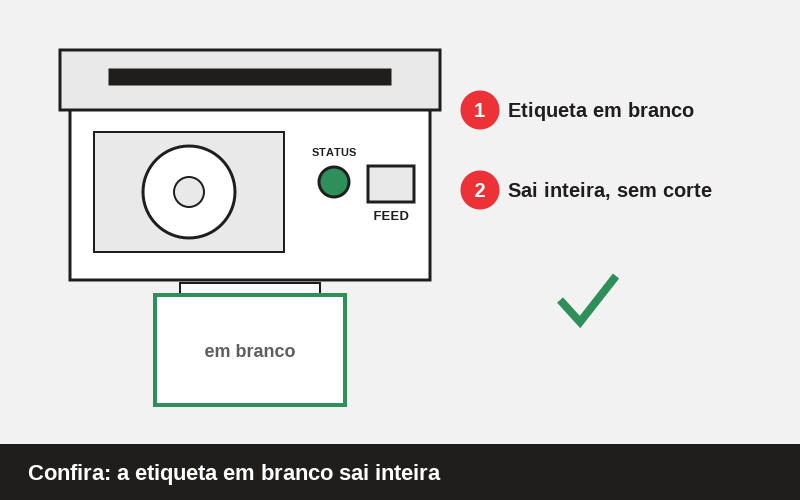
- Espere a medição e confira uma etiqueta em branco
A impressora avança e mede algumas etiquetas. Quando parar, o STATUS volta ao verde contínuo. Aperte FEED uma vez: deve sair uma etiqueta em branco inteira, com o corte entre etiquetas no lugar certo.
Também é possível calibrar pelo computador. No Zebra Setup Utilities, abra Open Printer Tools e escolha a ação de calibrar a mídia. No driver do Windows, a opção está em Preferências de Impressão, na aba Tools, em Action. O resultado é o mesmo do botão.
Calibração manual
A Zebra recomenda a calibração manual quando a mídia é pré-impressa ou quando o SmartCal não calibra direito. Com a mídia carregada e a impressora ligada, envie à impressora o comando ZPL abaixo (pelo Open Printer Tools do ZSU, em Send Command). A impressora ajusta o sensor ao liner, alimenta até uma etiqueta ficar no cabeçote e imprime um perfil do sensor.
! U1 do "ezpl.manual_calibration" ""Depois de limpar e calibrar: ajuste a qualidade
Se a impressão ainda sai fraca ou grossa depois da limpeza e da calibração, o ajuste está em duas variáveis: a escuridão (também chamada de densidade, o calor aplicado pela cabeça) e a velocidade. A Zebra explica que a qualidade depende dessas duas configurações e da mídia em uso. Altere uma de cada vez e faça um teste a cada mudança. Pelo driver do Windows ou pelo ZebraDesigner você muda a escuridão. Não passe da velocidade máxima da combinação de etiqueta e ribbon que você usa.
- Comece pela escuridão média e suba aos poucos, até o código de barras ficar nítido. Escuridão exagerada engrossa as barras e reduz a leitura.
- Se a impressão fica confusa, com borrões ou furos sem padrão, o ribbon pode não combinar com a etiqueta. Papel couchê pede cera ou misto. BOPP e sintéticos pedem misto ou resina.
- Reduza a velocidade antes de subir ainda mais a escuridão. Menos velocidade dá mais tempo de calor por ponto e poupa a cabeça.
- Confira se a fonte de energia é a que veio na caixa. Fonte errada também causa impressão ruim.
- Se nada disso resolver, a cabeça pode estar desgastada: procure a assistência técnica.
Quando algo não anda: o que a luz de STATUS diz
| Luz de STATUS | Significa | O que fazer |
|---|---|---|
| Verde contínuo | Pronta | Imprimir |
| Verde piscando duas vezes e uma longa | Pausada | Apertar FEED para retomar |
| Vermelho piscando | Alerta de mídia: sem etiqueta, falha de detecção, tampa aberta ou erro de corte | Conferir etiqueta, sensor e tampa; recalibrar se necessário |
| Âmbar piscando | Cabeça superaquecida, imprimindo em pausa para esfriar | Esperar esfriar; reduzir lote ou temperatura do ambiente |
| Vermelho, vermelho contínuo e verde | Superaquecimento crítico | Desligar segurando o botão por 5 s e procurar suporte |
| Sintoma | Causa provável | Correção |
|---|---|---|
| Impressão clara ou falhada | Cabeça suja, escuridão baixa ou ribbon incompatível | Limpar a cabeça, ajustar escuridão e velocidade |
| Linha branca vertical fixa | Elemento da cabeça queimado ou riscado | Limpeza não resolve: assistência técnica |
| Impressão pulando etiquetas ou fora do lugar | Sensor desalinhado, sujo ou impressora sem calibrar | Reposicionar o sensor, limpar e calibrar |
| A etiqueta não imprime | Mídia errada para o modo, ou carregada de cabeça para baixo | Teste do arranhão; lado de impressão para cima |
| Rolo escorrega, etiqueta não avança | Rolo de impressão sujo ou liso | Limpar o rolo; trocar se persistir |
Perguntas frequentes
A cada quanto tempo limpo a cabeça da ZD220?
Preciso calibrar sempre que troco o rolo?
Este guia vale para a ZD230?
Qual álcool usar na ZD220?
A impressora pula etiquetas depois de trocar o rolo.
Posso limpar a lâmina do cortador?
Fontes
Sobre a autora
Ivaneide Villaça
Sócia-gestora da Automação Curitiba
Sócia-gestora da Automação Curitiba, cuida dos processos da fábrica de etiquetas e atua há mais de 16 anos com cultura organizacional.
- Cultura organizacional
- Liderança
- Gestão de processos
- Fábrica de etiquetas adesivas
Precisa de etiquetas para essa impressora?
Monte a medida e o material no configurador e veja o preço na hora, ou peça um orçamento pelo WhatsApp.
Guias relacionados
- GuiaComo calibrar etiquetas nas impressoras Zebra, Argox e ElginCalibração de mídia nas impressoras Zebra, Argox e Elgin, com a sequência de botões de cada modelo, a diferença entre gap, marca preta e contínua e como resolver etiquetas puladas.
- GuiaComo instalar e configurar a Zebra ZD220 no WindowsPasso a passo para instalar a Zebra ZD220: onde colocá-la, ligar fonte, etiqueta e ribbon, instalar o driver e o Zebra Setup Utilities, escolher ZPL ou EPL e calibrar na primeira vez.
- GuiaComo limpar a cabeça de impressão térmica (Zebra, Argox e Elgin)Aprenda a limpar a cabeça de impressão térmica com álcool isopropílico: a cada quantos rolos limpar, o que nunca usar, os erros mais comuns e como saber se a cabeça precisa de troca.
- DownloadZebra ZD230: drivers e manuaisZebra ZD230 (impressora de etiquetas): drivers, manuais com link oficial do fabricante, versão conferida e passo a passo de instalação.